แสดงบทความที่มีป้ายกำกับ Windows แสดงบทความทั้งหมด

วันอังคารที่ 2 กุมภาพันธ์ พ.ศ. 2564

การ MAP NETWORK DRIVE

1. เปิด My Computer เลือก Computer -→ Map network drive


2.
ช่อง Folder ให้ใส่ \\10.148.112.71\adcet กด Finish


3.
หน้าต่าง Windows Security ให้ใส่ Username และ Password แล้วคลิกเลือก Remember my credentials แล้ว กด OK


วันจันทร์ที่ 1 กันยายน พ.ศ. 2557

D-Link DSL-2750E โน้ตบุ๊คมองไม่เห็นสัญญาณ

เข้าหน้าจอตั้งค่า Wireless จะเห็นคำว่า channel
ถ้าเป็น Auto อยู่ ให้ยกเลิก แล้วกำหนด Channel เอง อย่าให้เกินเลข 11

วันจันทร์ที่ 17 มีนาคม พ.ศ. 2557

ปลั๊กอิน Adobe Flash Player บน Google Chrome

Adobe Flash Player มีการรวมการทำงานกับ Google Chrome โดยตรงและเปิดใช้งานโดยค่าเริ่มต้น การอัปเดตที่มีอยู่สำหรับ Adobe Flash Player จะรวมอยู่ในการอัปเดตระบบของ Chrome โดยอัตโนมัติ
หากคุณต้องการใช้ Adobe Flash Player ในเบราว์เซอร์อื่น คุณจะต้องดาวน์โหลด Adobe Flash Player สำหรับเบราว์เซอร์นั้นๆ ต่างหาก

เปิดหรือปิดใช้งาน Adobe Flash Player

คำแนะนำเหล่านี้สามารถนำไปใช้กับ Google Chrome บน Windows, Mac, Linux และ Chrome OS
  1. พิมพ์ chrome:plugins ในแถบที่อยู่เพื่อเปิดหน้า ปลั๊กอิน
  2. บนหน้าปลั๊กอินที่ปรากฏ ให้หารายการ "Flash"
    • หากต้องการเปิดใช้งาน Adobe Flash Player ให้คลิกลิงก์ เปิดใช้งาน ที่อยู่ใต้ชื่อ
    • หากต้องการปิดใช้งาน Adobe Flash Player อย่างสมบูรณ์ ให้คลิกลิงก์ ปิดใช้งาน ซึ่งอยู่ใต้ชื่อ
หมายเหตุ: ถ้าคุณเคยติดตั้ง Adobe Flash Player ต่างหากมาก่อนหน้านี้ คุณจะเห็นไฟล์สองไฟล์อยู่ในรายการสำหรับปลั๊กอิน ถ้าทั้งสองไฟล์อยู่ในรายการที่เปิดใช้งานอยู่ รุ่นที่มาพร้อมกับ Chrome จะถูกใช้ หากต้องการเปิดใช้งาน Adobe Flash Player ในรุ่นที่เฉพาะเจาะจง ให้คลิก รายละเอียด ที่อยู่มุมบนขวาของหน้าเว็บ จากนั้น คลิกลิงก์ เปิดใช้งาน สำหรับรุ่น Adobe Flash Player ที่คุณต้องการเปิดใช้งาน ตารางด้านล่างนี้แสดงชื่อไฟล์สำหรับรุ่นที่รวมกับ Google Chrome

วันอังคารที่ 4 มีนาคม พ.ศ. 2557

การตั้งค่า ActiveX Internet Explorer เพื่อดูภาพกล้องวงจรปิดผ่านอินเตอร์เน็ต หรือผ่านเครือข่าย


Internet  Explorer  (ควรเป็นเวอร์ชั่ว 7 ขึ้นไปนะครับ) 
  1. ตั้งค่า ActiveX  ของโปรแกรม Internet Explorer  เพื่อให้สามารถเปิดดูการแสดงผลของกล้องได้
  2. คลิกที่ เมนู Tools  > เลือก  Internet Options
     
  3. จะปรากฏหน้าต่างดังล่าง  คลิกไปที่แทบ Security  >  เลือกไปที่ปุ่ม Custom level….
     
  4.  ขึ้นหน้าต่าง  Security  Setting  ให้เลื่อนลงไปที่ ActiveX  Controls   แล้วเลือกตามภาพด้านล่างครับ
  5. เมื่อเลือกรายครบแล้ว  ให้คลิกที่ปุ่ม  OK  จะขึ้นหน้าต่างยืนยัน  ให้คลิก Yes   และคลิก OK อีกครั้ง


วันพุธที่ 10 กรกฎาคม พ.ศ. 2556

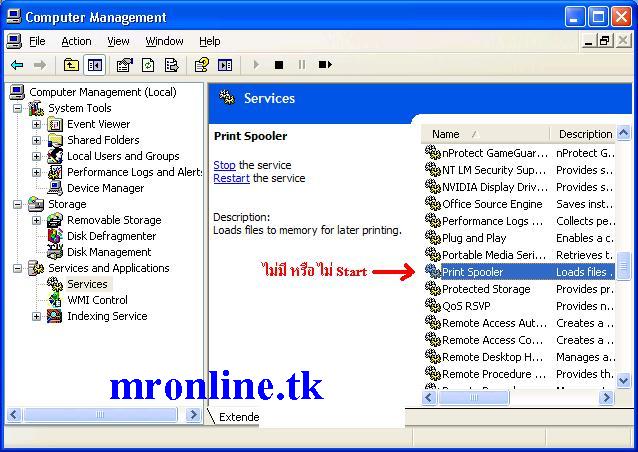
add printer ไม่ได้ เพราะ printer spooler ไม่มี

วิธี แก้ add printer ไม่ได้ เพราะ printer spooler ไม่มี

หลายคงเจอแบบนี้ กด add printer แล้ว ไม่มีอะไรเกิดขึ้น เงียบ

เลยค้นไปมาลองกับตัวเองได้สรุปว่า
1. ให้หา ไฟล์ c:/windows/system32/spoolsv.exe เจอหรือเปล่า ถ้าไม่มีแสดงว่าท่านได้ลงวินโดว แบบดัดแปลงมา
2. หรือ service ชื่อ printer spooler หาย ไม่มี


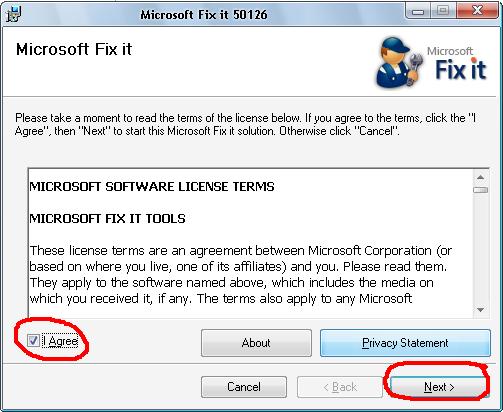
วิธีแก้ ไปโหลดไฟล์นี้มาครับ http://go.microsoft.com/?linkid=9662904


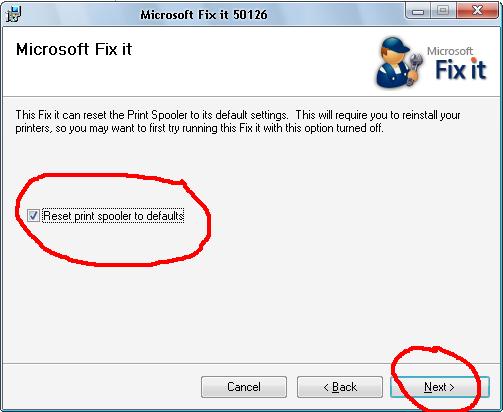
กด RUN หรือทำตามขั้นตอนนี้เลยครับ http://support.microsoft.com/default.aspx?scid=kb;en-us;324757&Product=winxp
โดยทำตั้งแต่ Step 2


อย่าลืมติ๊กถูก ตรง reset Printer service


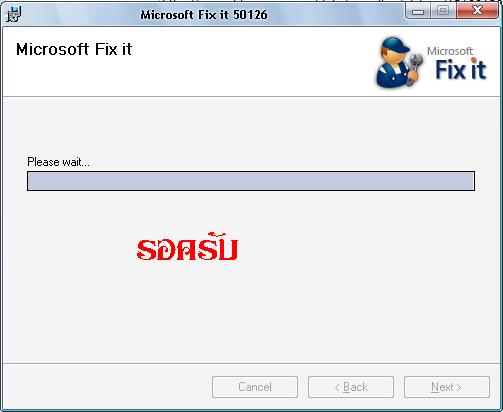
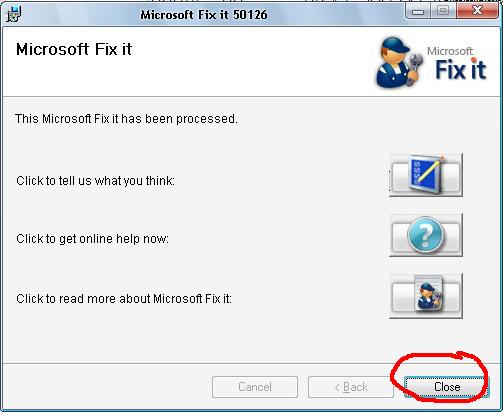
พอเสร็จมันจะสร้างไฟล์ชื่อ Microsoft Fix it 50126.log ที่หน้าเดสทอป
เราต้องเข้าไปอ่าน เพราะมันจะรายงานว่าเราขาดไฟล์อะไร เช่น

Microsoft Fix it 50126 9/26/2009 3:08:11 PM
Found a problem: ntprint.inf is missing. Please obtain a copy of this file from a working system running the same version of Windows and copy it to the windows/inf folder.
Found a problem: spoolsv.exe is missing and a backup copy could not be found. Please open a command prompt and type "sfc /scannow" (without the quotes) then press Enter.
Found a problem: spoolss.dll is missing and a backup copy could not be found. Please open a command prompt and type "sfc /scannow" (without the quotes) then press Enter.
Found a problem: localspl.dll is missing and a backup copy could not be found. Please open a command prompt and type "sfc /scannow" (without the quotes) then press Enter.
Found a problem: win32spl.dll is missing and a backup copy could not be found. Please open a command prompt and type "sfc /scannow" (without the quotes) then press Enter.
End of log

แล้วให้ไปก็อบปี้มาจากเครื่องที่มี จากตัวอย่าง
หาไฟล์ ntprint.inf มาใส่ใน windows/inf
นอกนั้น ใส่ใน windows/system32

หรือดาวโหลดเอาที่ google มีแน่นอน
restart อีกครั้งเพื่อความมั่นใจ

วันพฤหัสบดีที่ 18 ตุลาคม พ.ศ. 2555

สร้างแบบสอบถาม Google doc

หลายท่านอาจจะรู้จักเว็บที่ให้เราสร้างแบบสอบถามออนไลน์ได้ อย่างเช่น surveymonkey.com esurveyspro.com หรือ polldaddy.com เว็บไซต์พวกนี้ให้คุณสร้างแบบสอบถามได้ฟรี แต่ว่าจะไม่ยอมให้คุณ export ข้อมูลออกมาแบบฟรีๆ

ปัญหานี้สามารถแก้ได้ด้วยการใช้เครื่องมือ Form ของ Google Spreadsheet ซึ่งอนุญาตให้เราสร้างแบบสอบถามด้วยคำถามหลายประเภท และยังให้เรา export ข้อมูลดิบออกมาได้ด้วย
เราสามารถให้ Google สรุปข้อมูลออกมาเป็นกราฟได้ด้วย โดยไปที่ Form > Show Summary of Response

จะสร้างแบบสอบถามด้วย Google Docs ได้อย่างไร

  1. ไปที่ Google Docs (http://docs.google.com/)
  2. เลือก Create New > Form
  3. ใส่ชื่อหน้า, คำถาม, และเลือกรูปแบบของคำถาม  ซึ่งแต่ละรูปแบบก็จะมีสิ่งที่ให้คุณกรอกแตกต่างกัน
  4. เมื่อคุณสร้างคำถามเสร็จแล้วให้กด save
  5. จากนั้นคุณสามารถแจกลิงค์ที่อยู่ข้างใต้ของหน้าจอให้คนที่ต้องการสำรวจได้เลย (http://spreadsheets.google.com/viewform?formkey=xxxxxxxxxxxxxxxx )

คำถามที่แนะนำสำหรับแต่ละรูปแบบ
  • Text = ข้อความสั้นๆ > ชื่อ, บริษัท, อายุ
  • Paragraph Text = ข้อความยาวๆ > ความคิดเห็น
  • Multiple Choices = ผู้ตอบสามารถเลือกคำตอบได้อันเดียวต่อหนึ่งคำถาม (สามารถ ให้แต่ละ Choice ส่งไปหน้าของแบบสอบถามที่แตกต่างกันได้ เช่น ข้ามหน้าที่ไม่เกี่ยวกับผู้ตอบคนนั้นไปซะ แต่ต้องทำการแบ่งหน้าก่อนด้วย Page section)
  • Checkboxes = ผู้ตอบสามารถเลือกคำตอบได้หลายอันต่อหนึ่งคำถาม
  • List = เหมือนกับ Multiple Choices แต่จะแสดงคำตอบให้เลือกในรูปแบบ Dropdown List
  • Scale = เป็นการให้คะแนน Rating 1 เรื่องต่อหนึ่งคำถาม
  • Grid = เป็นการให้คะแนน Rating หลายเรื่องต่อหนึ่งคำถาม
    ความแตกต่างระหว่าง Scale และ Grid
หลังจากนั้น…
  • หากต้องการไปดูผลลัพธ์ของการสำรวจ ให้ไปที่ Google docs > เลือกไฟล์ที่คุณ save ไว้ > จะแสดงในรูปแบบของ spreadsheet
  • หากต้องการจะ export ข้อมูลในรูปแบบ excel ให้ไปที่ File > Download as > Excel
  • หากต้องการแก้ไขฟอร์มอีกครั้ง เปิดไฟล์แบบสอบถามจากหน้า Google Docs มันจะขึ้นเป็นหน้า spreadsheet จากนั้นให้ไปที่ Form > Edit Form

ความจุในการเก็บข้อมูล

Google Spreadsheet ที่เอาไว้เก็บข้อมูลจาก Form สามารถเก็บได้สูงสุด 400,000 cells โดยมีได้สูงสุด 256 columns ดังนั้นจะเก็บคำตอบได้กี่คน ก็เอา 400,000 หารด้วยจำนวนคำถามทั้งหมดต่อหนึ่งคน ก็ได้ครับ

เรื่องของภาษา

ภาษาของแบบฟอร์มจะขึ้นอยู่กับกับเซ็ตค่าภาษาของผู้ตอบแบบสอบถามครับ ถ้าเค้า set ภาษาเครื่องเป็นภาษาอังกฤษ เค้าก็จะเห็นเป็นภาษาอังกฤษ

การส่งแบบสอบถาม

เมื่อสร้างแบบสอบถามแล้ว ต้องส่ง Link แบบสอบถามให้คนอื่น เค้าถึงจะเข้ามาตอบได้

ติดตั้ง Freeware ผ่าน http://ninite.com

เคยพบปัญหาในการลงระบบปฏิบัติการใหม่แล้ว ต้องมานั้งลงโปรแกรมใหม่อีก หากต้องการหาตัวช่วยในการลงโปรแกรมใหม่ เพื่อแก้ไขปัญหานี้ ให้ลองโหลดโปรแกรมที่ Ninite มาลองใช้ดูครับ เป็นโปรแกรม Open-Source ซึ่งแบบแจกใช้งานกันฟรีๆ   โดยสามารถเลือกโปรแกรมฟรีๆ ตามที่เราต้องการได้ ทางผู้ให้บริการได้แบ่งเป็นหมวดหมู่ เพื่อแยกใช้งานได้อย่างเป็นระเบียบ  หลังจากที่เราดาว์นโหลด Ninite มาติดตั้งที่คอมพิวเตอร์เราเรียบร้อยแล้ว  Ninite ก็จะช่วยให้คุณติดตั้งแอพพลิเคชั่นต่างๆ ที่เราได้เลือกไว้บนเครื่องคอมพิวเตอร์ของเรา

ขั้นตอนทำกันง่ายๆ ดังนี้ครับ

1. เข้าเว็บ http://ninite.com และทำการเลือกโปรแกรมที่ต้องการจะติดตั้ง และคลิกที่ Getinstaller ทางด้านล่าง


2. หลังจากนั้นเราก็ทำการดาวน์โหลดโปรแกรมและทำการ Install กับคอมพิวเตอร์ของเรา


3. หลังจากนั้น โปรแกรม ninite ก็จะทำการลงโปรแกรมให้เราแบบอัตโนมัติ


4. เมื่อโปรแกรม ninite ลงโปรแกรมเสร็จเรียบร้อยแล้ว ให้ทำการคลิก Close ก็เป็นอันเสร็จ

มาอัฟเกรด เครื่องถอดรหัสเสียง Cambridge DacMagic 100 upgrades

โมดิไฟล์ Cambridge DacMagic 100   โดยการเปลี่ยนตัวเก็บประจุ เป็นชนิด capacitor audio grade   เปลี่ย capacitor ตำแหน่ง output ค่า 100uf 25v จ...